
Análisis práctico · Documentación revisada el 17 de octubre de 2026.
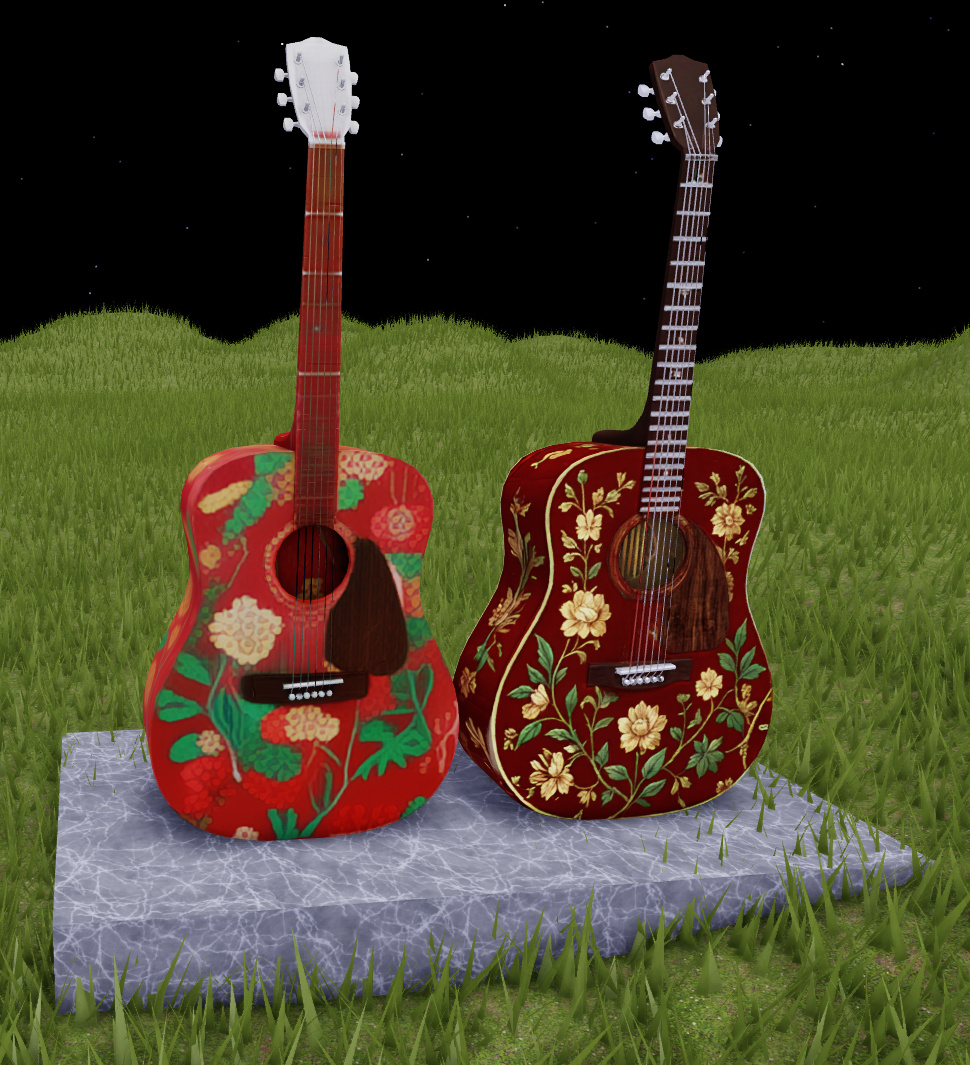
Texture Generator ofrece Fast, con textura difusa de 1K, y Quality, con textura PBR de 4K aplicada mediante SurfaceAppearance. La elección no debería depender únicamente de cuál parece más detallada en una vista ampliada.
PBR no significa más geometría
Los mapas PBR describen propiedades de la superficie, como color, relieve visual, rugosidad y respuesta metálica. Cambian su apariencia, no la geometría del MeshPart. Por eso, una textura puede enriquecer la lectura del material sin añadir la silueta que tendría una pieza realmente modelada.
Tampoco conviene aprobar un material bajo una sola iluminación. Roblox recomienda probarlo en entornos de luz distintos: un brillo convincente en una escena puede dejar de parecer correcto en otra. Como criterio editorial, revisa primero si el material encaja con el estilo del juego, antes de perseguir detalle fino.
La resolución también tiene coste
La memoria gráfica depende de los píxeles, no solo de cuánto pesa el archivo guardado. Comprimir la imagen antes de subirla no reduce por sí mismo ese consumo. Roblox ajusta la calidad de las texturas cargadas según factores como memoria disponible, distancia y tamaño en pantalla, pero eso no sustituye elegir tamaños adecuados.
Recomendación editorial: decide qué objetos necesitan atención cercana y cuáles se leen principalmente desde lejos. Después compara la escena completa en los dispositivos objetivo; una captura aislada no demuestra que la experiencia mantenga su rendimiento.
Una prueba antes de sustituir recursos
- Conserva una copia del recurso actual.
- Evalúa el resultado desde la cámara normal de juego, no solo de cerca.
- Revisa material y legibilidad con luces distintas.
- Mide el comportamiento de la escena antes de extender el cambio.
No edites el recurso mientras la generación sigue en curso. El resultado que merece conservarse es el que mejora la lectura del objeto dentro del juego, no simplemente el que ocupa más píxeles.
Para comprobar otro aspecto de la experiencia antes de publicar, consulta cómo simular una mala conexión en Studio.
¿Te sirvió?
Sigue explorando

Maquillaje dentro de experiencias: Roblox permite crear y guardar looks
Las experiencias compatibles ya pueden ofrecer maquillaje facial, de ojos y labios, además de cejas y pestañas, con confirmación del jugador y moderación antes de guardarlo.
Creator Analytics cambió la medición de Discovery: no compares el 12 de octubre como un día normal
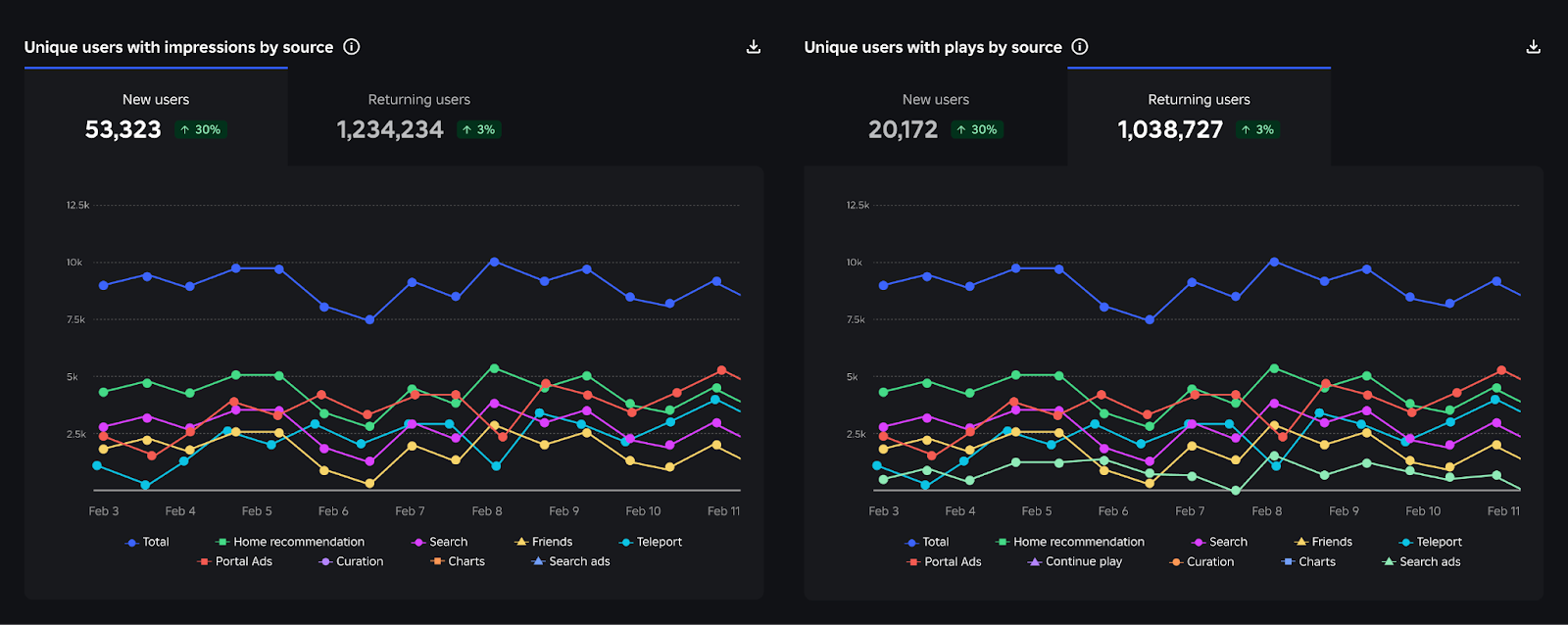
Roblox registra mejor impresiones, clics y partidas de Home, Search y Charts; las cifras pueden subir y el PTR bajar sin que haya cambiado el rendimiento real.
Package Overrides: edita paquetes sin perder futuras actualizaciones
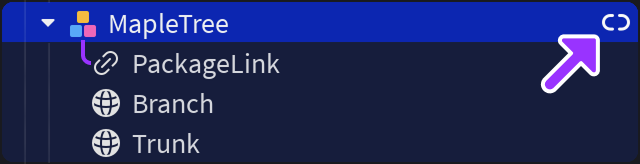
La beta de Studio conserva cambios locales como overrides y los reaplica cuando actualizas el paquete de origen; en Team Create todos deben activarla.