
Guía práctica de una función en beta. Investigación: 16 de octubre de 2026 (UTC).
Respuesta rápida
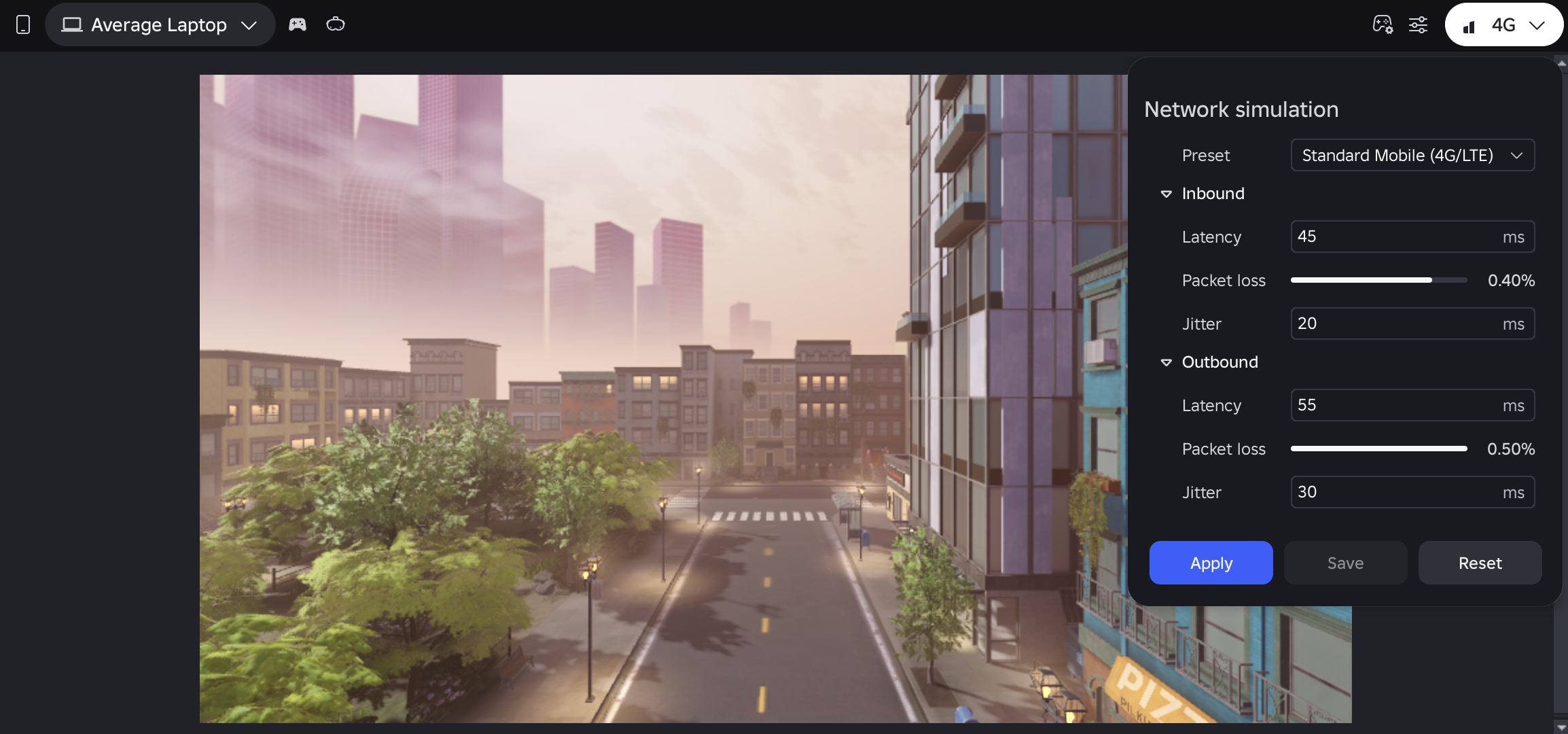
Network Simulator añade latencia, variación del retraso y pérdida de paquetes a las pruebas de Studio, no a las conexiones de tu juego publicado. Sirve para comprobar cómo se siente una interacción cuando la respuesta no llega enseguida.
Activarlo y aplicar el cambio
En File → Beta Features, activa New Device Simulator y reinicia Studio. Después abre Test → Device Simulator → Network, elige un perfil y pulsa Apply. Seleccionarlo sin aplicar no cambia la conexión activa.
Prepara una prueba que puedas repetir
Recomendación editorial: elige una sola acción, por ejemplo recoger una moneda del suelo. Antes de tocar ajustes, escribe qué debería ver el jugador al pulsar, cuándo debe cambiar su saldo y qué ocurre si pulsa otra vez mientras espera. Así comparas una misma decisión, no escenas diferentes.
- Prueba la acción y apunta el resultado inicial.
- Aplica otro perfil, como Home Wi-Fi, y repite la misma secuencia.
- Anota si el botón da feedback, si el saldo resulta comprensible y si aparece un duplicado.
- Corrige un problema cada vez y repite ambas pruebas antes de concluir que mejoró.
Añade la perspectiva de otro jugador
Studio permite ejecutar Server & Clients con varios clientes. Úsalo para observar la misma interacción desde dos vistas: qué ve quien recoge la moneda y qué ve su compañero. El modo individual también separa las simulaciones de cliente y servidor; cambiar de vista ayuda a no confundir lo que sabe cada lado.
Esta es una propuesta de prueba, no una afirmación de que tu juego duplica monedas. Si solo aparece un fallo, guarda los pasos exactos para reproducirlo antes de modificar varios sistemas a la vez.
No confundas conexión y pantalla
Device Simulator permite revisar dimensiones, entrada táctil y teclado en pantalla; Network Simulator comprueba condiciones de conexión. Haz ambas revisiones: un botón puede responder bien pero quedar tapado al escribir, o verse perfecto mientras el jugador no entiende por qué espera.
Errores que conviene evitar
No declares que el juego funciona en todos los móviles porque superó una simulación. Repite el caso y conserva el modo, dispositivo y secuencia de comparación. Como criterio editorial, busca que esperar sea entendible y que volver a pulsar no produzca resultados ambiguos.
Checklist: beta activada; perfil aplicado; acción repetible; resultado esperado escrito; observación desde otro cliente; interfaz móvil revisada.
Lectura relacionada: código correcto no significa un juego divertido.
¿Te sirvió?
Sigue explorando

Maquillaje dentro de experiencias: Roblox permite crear y guardar looks
Las experiencias compatibles ya pueden ofrecer maquillaje facial, de ojos y labios, además de cejas y pestañas, con confirmación del jugador y moderación antes de guardarlo.
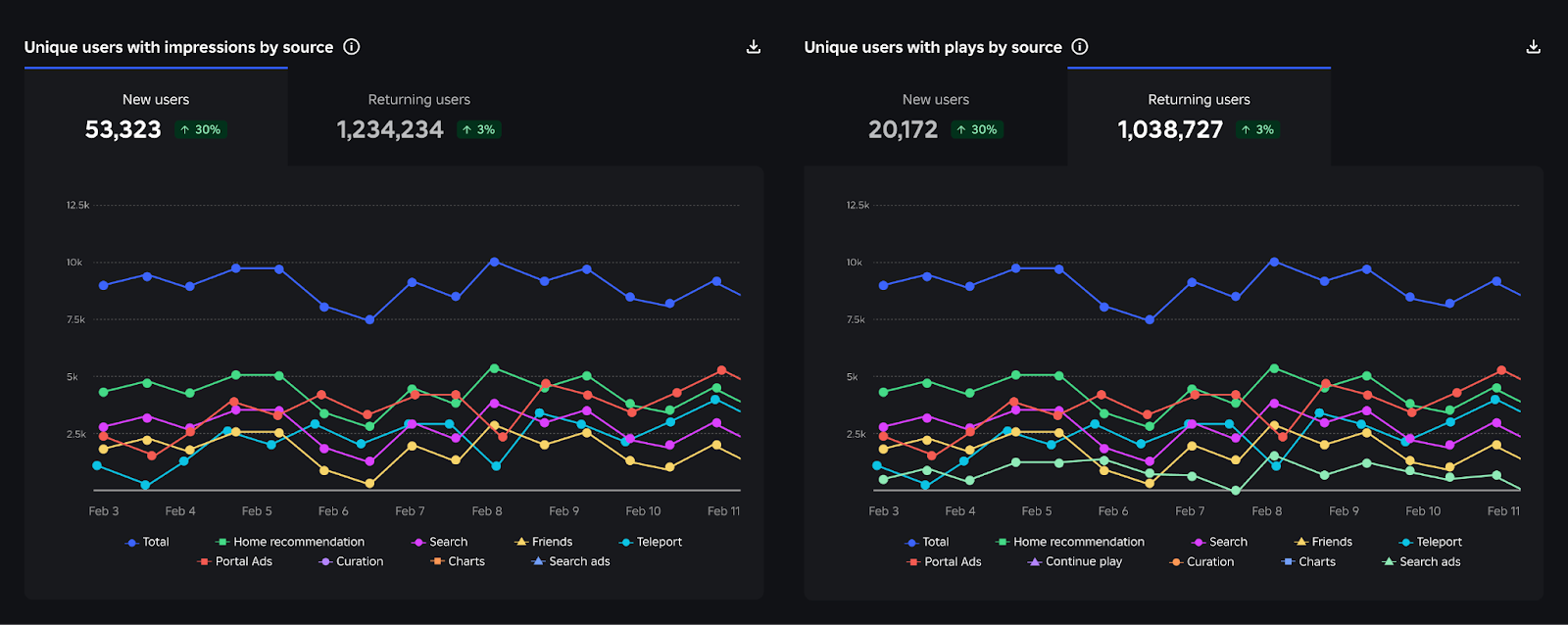
Creator Analytics cambió la medición de Discovery: no compares el 12 de octubre como un día normal
Roblox registra mejor impresiones, clics y partidas de Home, Search y Charts; las cifras pueden subir y el PTR bajar sin que haya cambiado el rendimiento real.
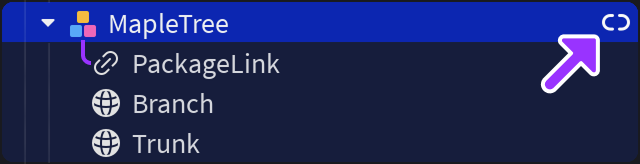
Package Overrides: edita paquetes sin perder futuras actualizaciones
La beta de Studio conserva cambios locales como overrides y los reaplica cuando actualizas el paquete de origen; en Team Create todos deben activarla.