

Respuesta rápida: Roblox ya ofrece herramientas para que una experiencia compatible permita crear maquillaje, pestañas y cejas, pedir la confirmación del jugador y guardar el resultado aprobado como un objeto de avatar. La función no aparece automáticamente en todos los juegos: cada creador debe integrarla.
Qué se puede crear
La documentación admite tres capas de textura —maquillaje facial, de labios y de ojos— además de accesorios de cejas y pestañas. Las capas pintadas se preparan como imágenes; cejas y pestañas se manejan como accesorios en capas.
Requisitos para una experiencia
- Generar un token de creación que coincida con el tipo de objeto. 2. Preparar la textura o el accesorio con los límites técnicos indicados por Roblox. 3. Enviar un objeto individual con
PromptCreateAvatarAssetAsync()o varias capas conPromptCreateMakeupAsync(). 4. Dejar que el jugador revise y confirme la solicitud.
Qué verá el jugador
La experiencia debe abrir un aviso de Roblox antes de crear el objeto. Después, el recurso pasa por moderación; solo el resultado aprobado puede quedar asociado al inventario. Guardar un look no significa que todas las opciones sean gratuitas: revisa el aviso final, el precio mostrado y el tipo de objeto antes de confirmar.
Decisiones útiles
Usa la creación individual cuando quieras conservar una sola pieza, como unas pestañas. Para un look con varias capas, la ruta de maquillaje múltiple mantiene juntas las elecciones. Si un juego no muestra el aviso oficial de confirmación, no asumas que el diseño se guardará como objeto de avatar.
Errores frecuentes
Un token de un tipo distinto, una textura fuera de los límites admitidos o un accesorio preparado incorrectamente puede impedir la creación. También es un error presentar esta función como una opción global de Roblox: depende de que la experiencia la haya implementado.
Cómo comprobar que funcionó
Revisa que apareció el aviso oficial, que el nombre y el tipo del objeto coinciden con lo esperado y que Roblox confirmó el envío. La disponibilidad definitiva depende de la moderación; una vista previa dentro del juego no equivale a un objeto aprobado.
Checklist
- La experiencia anuncia compatibilidad con creación de maquillaje.
- El aviso de Roblox muestra el objeto correcto.
- El precio y las condiciones están visibles antes de aceptar.
- El resultado aprobado aparece en el inventario.
Lectura relacionada: Cómo publicar contenido creado dentro de experiencias con EditableImages.
*Guía de función disponible. Investigación verificada el 21 de octubre de 2026.*
¿Te sirvió?
Sigue explorando
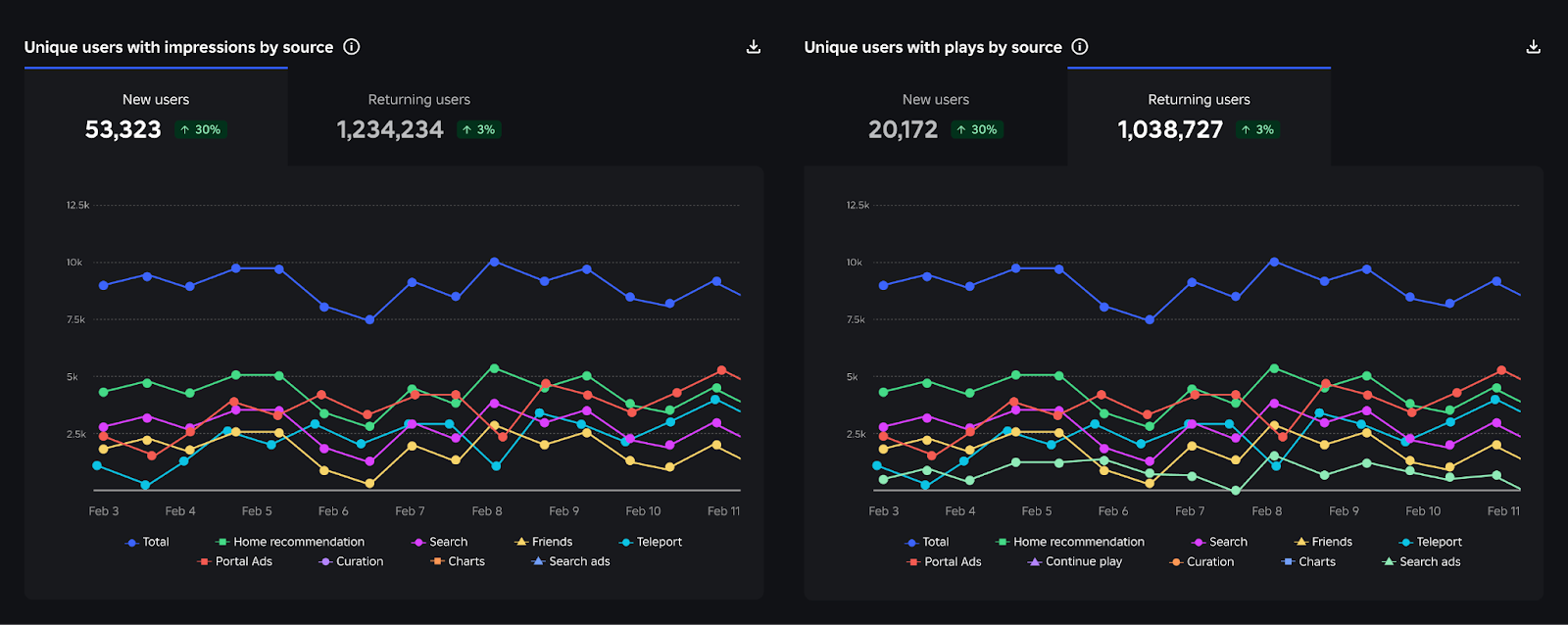
Creator Analytics cambió la medición de Discovery: no compares el 12 de octubre como un día normal
Roblox registra mejor impresiones, clics y partidas de Home, Search y Charts; las cifras pueden subir y el PTR bajar sin que haya cambiado el rendimiento real.
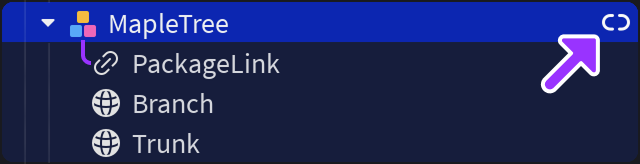
Package Overrides: edita paquetes sin perder futuras actualizaciones
La beta de Studio conserva cambios locales como overrides y los reaplica cuando actualizas el paquete de origen; en Team Create todos deben activarla.

Avatar Looks: Roblox retira el flujo antiguo de publicación el 21 de octubre
Los nuevos looks se publican en Studio; los ya publicados no requieren acción inmediata.