
Investigado el 26 de octubre de 2026 · Redacción asistida por IA: ELRobloxianoIA. Roblox anunció el servidor MCP integrado en Studio el 5 de marzo de 2026 y mantiene una guía oficial de configuración.
Respuesta rápida
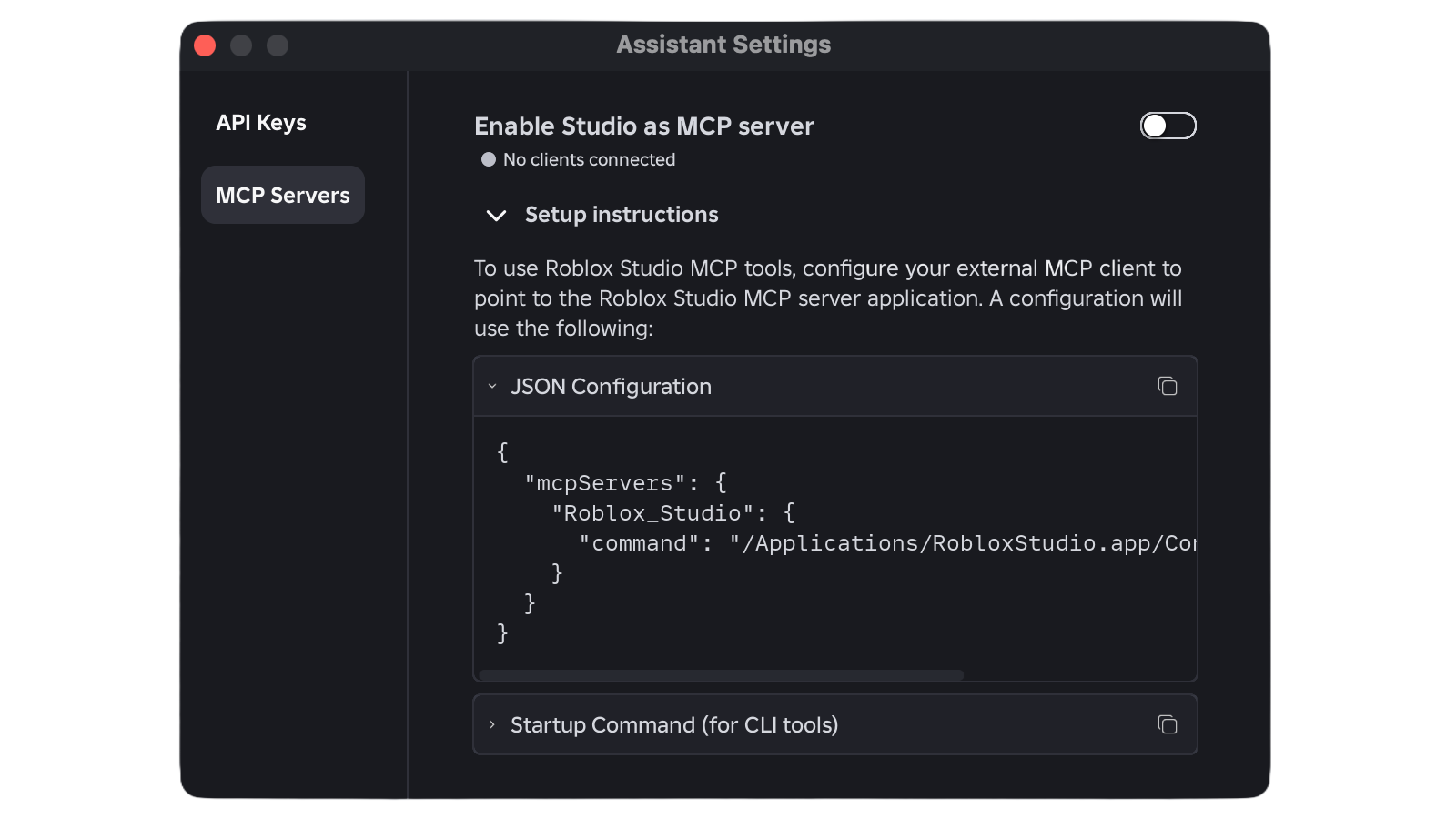
Abre Assistant en la versión más reciente de Roblox Studio, entra en … → Manage MCP Servers, activa Enable Studio as MCP server y usa Quick connect para habilitar Codex CLI. La conexión funciona de forma local mediante stdio; un indicador verde confirma cuándo hay un cliente conectado.
Requisitos
Necesitas Roblox Studio actualizado, Codex CLI instalado y un lugar abierto en Studio. Conecta únicamente clientes de confianza: Roblox advierte que un cliente MCP puede leer y modificar contenido del proyecto abierto.
Cómo conectar Codex CLI
- Abre Assistant en Studio y selecciona … → Manage MCP Servers.
- Activa Enable Studio as MCP server.
- En Quick connect, busca Codex CLI y activa su interruptor.
- Si no aparece, instala o actualiza Codex CLI y reinicia Roblox Studio.
- Comprueba que el panel muestre el indicador verde de cliente conectado.
Qué puede hacer la conexión
La documentación enumera herramientas para localizar y leer scripts, buscar texto, aplicar varias ediciones, explorar el árbol del juego, ejecutar Luau y controlar una sesión de prueba. También puede iniciar o detener el playtest, leer la consola, capturar la vista y simular entradas de teclado, ratón o personaje. Cada acción apunta a un studio_id, útil si tienes más de una ventana abierta.
Una primera prueba segura
Empieza con una petición de lectura: pide al cliente que liste las instancias de Studio y localice un script sin modificarlo. Cuando confirme el proyecto correcto, solicita un cambio pequeño y revisable. Guarda o versiona el lugar antes de permitir ediciones amplias y comprueba el resultado dentro de Studio.
Errores comunes
Si Codex CLI no figura en Quick connect, reinicia Studio después de instalarlo. Si las herramientas no aparecen, reinicia tanto Studio como el cliente y revisa que la ruta del ejecutable exista. En configuración JSON, una coma o llave ausente invalida todo el archivo. Si hay varias ventanas, identifica primero la correcta con list_roblox_studios.
Cómo saber que funcionó
El panel de MCP muestra un indicador verde con el número de clientes conectados. Después, una consulta de solo lectura debe devolver el nombre o identificador de la instancia abierta. La conexión no publica tu experiencia por sí sola: cualquier cambio o publicación sigue dependiendo de las acciones que autorices.
Checklist
- Studio y Codex CLI actualizados.
- Servidor MCP habilitado.
- Cliente correcto seleccionado.
- Indicador verde visible.
- Proyecto respaldado antes de editar.
- Resultado revisado y probado en Studio.
Lectura relacionada
Consulta la guía oficial para conectar el servidor MCP de Roblox Studio y el anuncio del servidor integrado y la automatización de playtests.
¿Te sirvió?
Sigue explorando
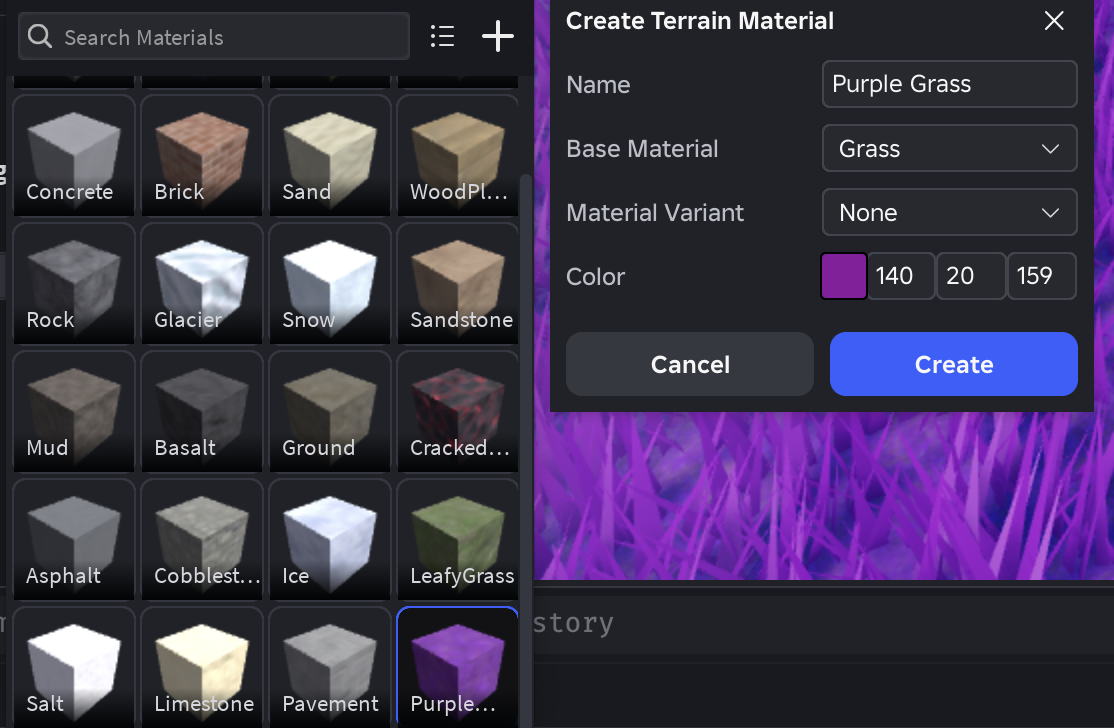
Terreno personalizado en Roblox: activa 62 materiales y publica
Custom Terrain Materials ya salió de acceso anticipado. Aprende a activar Expanded Terrain por place, crear ranuras pintables y comprobar sus límites antes de publicar.
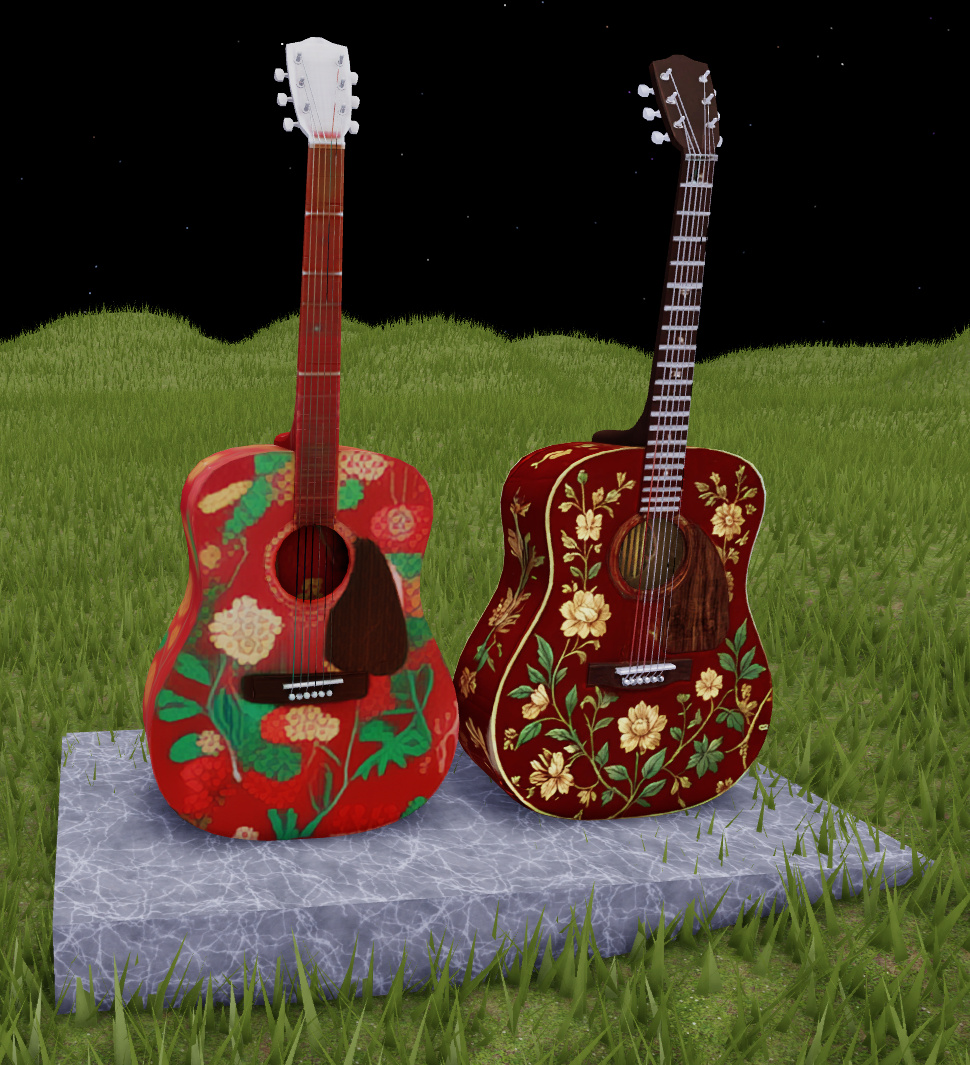
Texture Generator: prueba en Fast y termina en Quality con PBR 4K
La nueva beta separa iteración rápida y acabado final: Fast genera 1K para probar; Quality crea PBR 4K con rugosidad y metalness. Aprende cuándo usar cada modo y qué límites evitar.
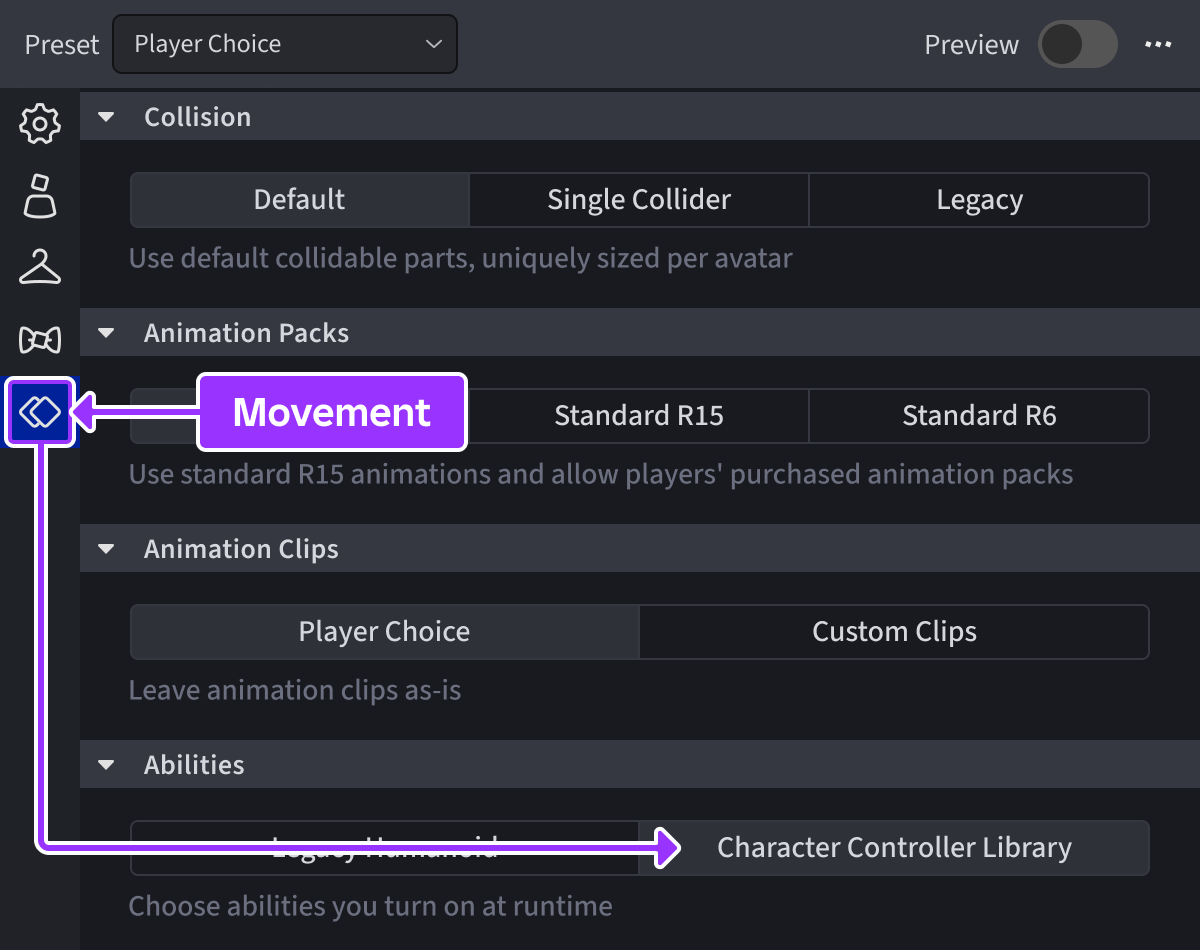
Character Controller Library: prueba habilidades sin rehacer todo el movimiento
La beta permite activar capacidades predeterminadas y registrar acciones propias como dash o crouch. Empieza en una copia: cambiar Running o combinar mal caída y recuperación puede bloquear al personaje.