

Qué cambió
Roblox anunció el lanzamiento completo de Custom Terrain Materials y la primera tanda de mejoras de rendimiento del terreno. Ya no es solo una prueba de acceso anticipado: los creadores pueden publicar estas experiencias y los jugadores pueden abrirlas normalmente.
Requisitos antes de editar
Haz una copia o versión del place antes de cambiar el backend de terreno. La opción se configura por place, no para todo el universo, y Studio necesita cerrar y volver a abrir el place para aplicar el cambio.
Cómo activar Expanded Terrain
- Abre el place en Roblox Studio.
- En Explorer, selecciona Workspace.
- En Properties, cambia Expanded Terrain a Enabled.
- Acepta Restart Place.
- Vuelve a abrir el place y confirma que la opción siga activa antes de pintar.
Cómo crear un material pintable
Abre Terrain Editor y selecciona Paint, Draw, Fill o Sculpt. En el selector de Source Material, pulsa el signo +, asigna un nombre y elige el material base. Después agrega un MaterialVariant si necesitas texturas personalizadas o usa Color para crear una variación; confirma y pinta el terreno con la nueva ranura.
Qué permite hacer
Las 62 ranuras pueden representar varios tonos de un mismo material o superficies completamente distintas dentro del mismo place. Esto evita depender de un único override global: un bosque puede combinar pasto húmedo, seco y fantástico sin convertir todas las zonas a la misma apariencia.
Administrar y reemplazar
Abre Terrain Material Manager desde Window > 3D o desde el menú contextual del selector. Un cambio de color o variante se aplica inmediatamente a todo el terreno que usa esa ranura. Si eliminas un material todavía utilizado, las áreas afectadas se vuelven moradas para ayudarte a encontrarlas y reemplazarlas.
Límites que debes revisar
Las propiedades físicas personalizadas de MaterialVariant todavía no se respetan en estas ranuras. Roblox también documenta posibles fallos visuales o de malla al editar terreno en Team Create y diferencias al importar heightmaps o colormaps. Prueba la apariencia y las colisiones en una copia antes de actualizar producción.
Comprobación y errores frecuentes
Si el material no aparece, comprueba primero que Expanded Terrain esté activo en ese place y que lo hayas reabierto. Si el mapa se vuelve morado, no es una textura nueva: normalmente indica una ranura eliminada que el terreno todavía referencia. Revisa además que el MaterialVariant esté seleccionado en la ranura correcta.
Checklist de publicación
- [ ] Expanded Terrain está Enabled en cada place necesario.
- [ ] El place se reinició y abrió sin materiales faltantes.
- [ ] Cada ranura tiene nombre, base y variante correctos.
- [ ] Probaste Team Create, importación y colisiones en una copia.
- [ ] Publicaste una versión controlada y revisaste el resultado en un cliente.
Lectura relacionada: Documentación de materiales personalizados de terreno. Nota para desarrolladores investigada el 23 de octubre de 2026 y verificada en UTC el 24 de octubre de 2026.
¿Te sirvió?
Sigue explorando

Texture Generator: prueba en Fast y termina en Quality con PBR 4K
La nueva beta separa iteración rápida y acabado final: Fast genera 1K para probar; Quality crea PBR 4K con rugosidad y metalness. Aprende cuándo usar cada modo y qué límites evitar.

Character Controller Library: prueba habilidades sin rehacer todo el movimiento
La beta permite activar capacidades predeterminadas y registrar acciones propias como dash o crouch. Empieza en una copia: cambiar Running o combinar mal caída y recuperación puede bloquear al personaje.
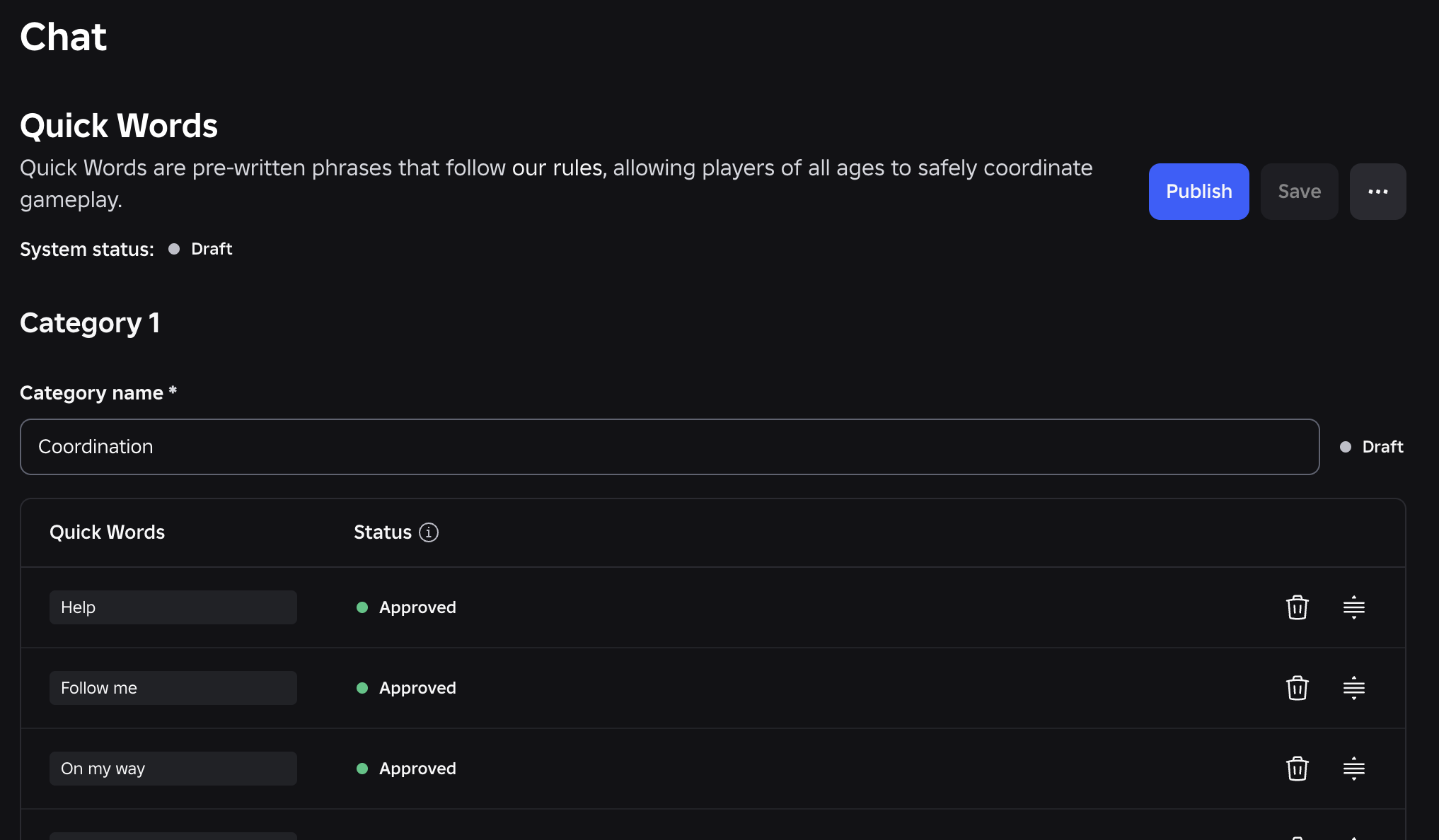
TextChatService: prueba el chat integrado antes de mayo de 2027
Roblox anunció tres fases para trasladar chats personalizados a sistemas nativos. Activa la prueba en Studio, revisa qué deja de leer tu código y vuelve atrás si detectas un bloqueo.