
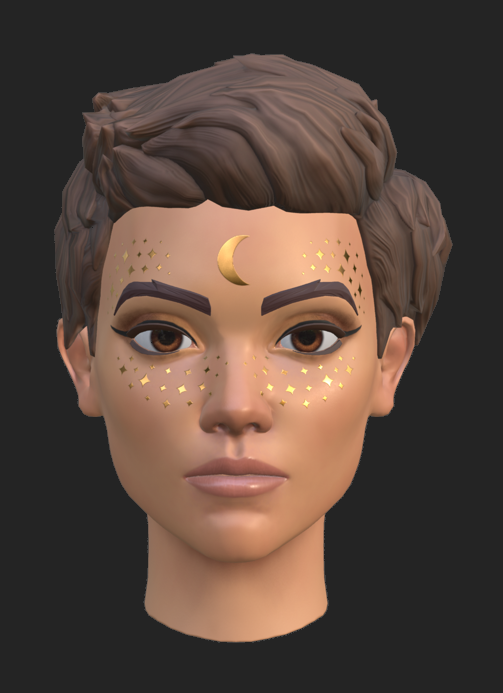
Respuesta rápida
Para preparar maquillaje de avatar en Studio, parte de la plantilla oficial y conserva su estructura. Roblox usa nombres concretos para reconocer regiones y texturas al importar. No confundas sus dos destinos: la documentación fija 1K para maquillaje subido al Marketplace y 4K para creación de maquillaje dentro de experiencias; no son límites intercambiables.
Revisa la estructura antes de pintar
La plantilla debe incluir la malla de cabeza y su cage con el prefijo TransferTarget_. Las regiones usan TransferTexture_Eyes_01, TransferTexture_Lips_01 y TransferTexture_Face_01. Si hay varias regiones del mismo tipo, aumenta el sufijo, por ejemplo TransferTexture_Face_02. Evita renombrar o eliminar la estructura de la cabeza de referencia: que los objetos sigan visibles no significa que el importador pueda identificarlos.
Cejas y pestañas son opcionales y se tratan como accesorios en capas. Cada una necesita sus propios cages interior y exterior; además deben respetar los requisitos de su tipo de accesorio y un presupuesto máximo de 4.000 triángulos cada una. Pintar una ceja en una textura no es el mismo flujo que preparar un accesorio de cejas.
Flujo de preparación y comprobación
- Descarga la cabeza y las texturas oficiales adecuadas para tu herramienta desde Makeup. Este flujo presupone conocimientos de Blender o Maya y edición de texturas PBR.
- Modifica las texturas de las regiones necesarias y reasígnalas en la plantilla del modelador. Conserva los nombres que Studio espera.
- Exporta la plantilla completa como FBX o glTF. En Blender activa
Custom Propertiesen Include yOnly Deform Bonesen Armature. En Maya activaSkinsen Deformed Models. - Importa en Studio. La documentación indica que Studio detecta los nombres y texturas y genera los objetos Decal. Aplica el maquillaje en la carpeta
Makeupdel personaje de prueba; los accesorios de cejas o pestañas van enAccessories. - Ejecuta Play y revisa el resultado sobre el personaje. La previsualización es la comprobación visual del montaje, no una aprobación de Marketplace ni una prueba de moderación.
Si algo falla
Si faltan componentes al importar, compara primero los nombres y las opciones de exportación con la plantilla original. Si la geometría de cejas o pestañas se comporta mal, revisa sus cages y requisitos de accesorio. No vuelvas a pintar todo el look antes de descartar un problema de estructura.
Antes de publicar, confirma destino, resolución correspondiente y requisitos completos de exportación. Para otra necesidad —guardar looks creados por jugadores— consulta creación de maquillaje dentro de experiencias.
¿Te sirvió?
Cargando valoraciones…
¿Qué te faltó para resolverlo?
Cuéntanos qué paso no quedó claro o qué guía, objeto o noticia te gustaría encontrar aquí. No incluyas datos personales.
Elige Sí o No arriba para dejar un comentario opcional.
Sigue explorando

Roblox Studio: por qué TextScaled puede impedir que el texto crezca
Diagnostica etiquetas que ignoran Text Size y distingue escalado, límites, ajuste automático y saltos de línea antes de rediseñar toda la interfaz.
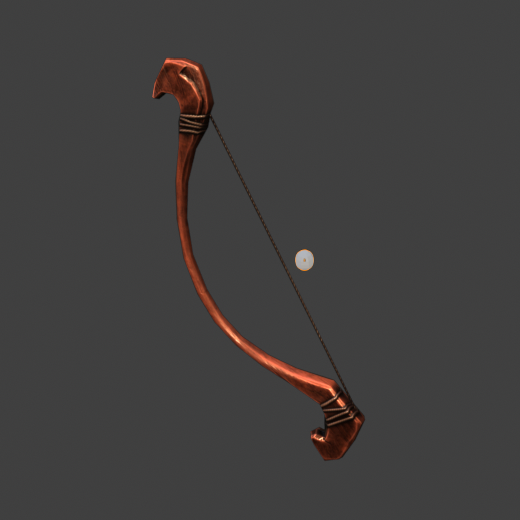
Tu accesorio se mueve mal: revisa el Attachment antes de rehacer la malla
Malla, anclaje y ajuste resuelven problemas diferentes. Aprende qué revisar en Studio y por qué un adorno de hombro puede seguir el brazo.
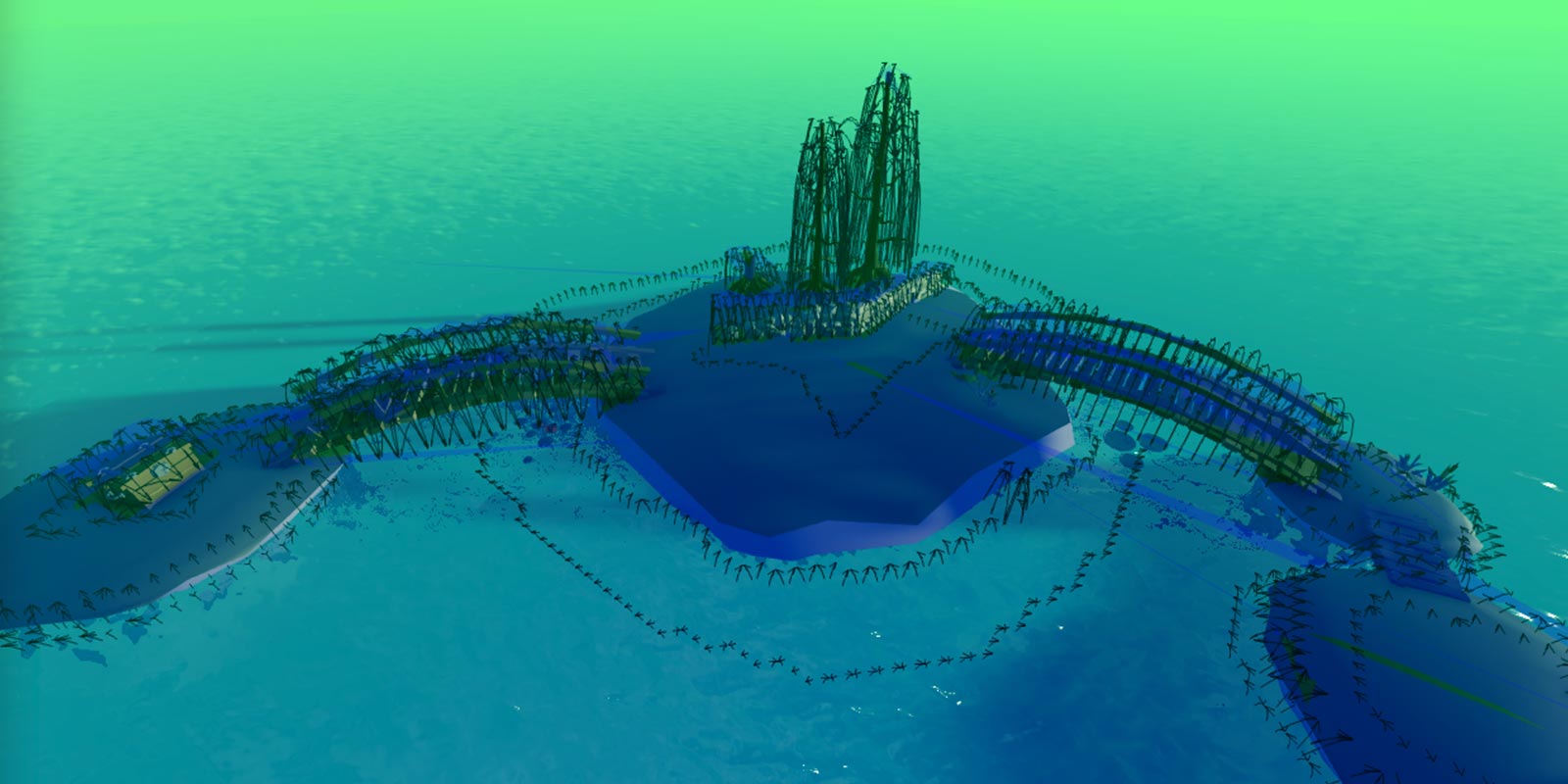
Pathfinding en Roblox: no recalcules una ruta por un bloqueo que quedó atrás
Distingue NoPath de un obstáculo posterior y revisa el índice de Blocked antes de reiniciar el recorrido del personaje.